Что видно при демонстрации экрана: полный разбор Zoom, Meet и Teams
Короткий ответ: при показе окна собеседник видит только это окно, при показе экрана — всё, что на этом мониторе, включая всплывшее уведомление. Разбираем три режима, четыре типичные утечки и два живучих мифа.
Короткий ответ: зависит от того, что именно ты выбрал в окне «Поделиться».
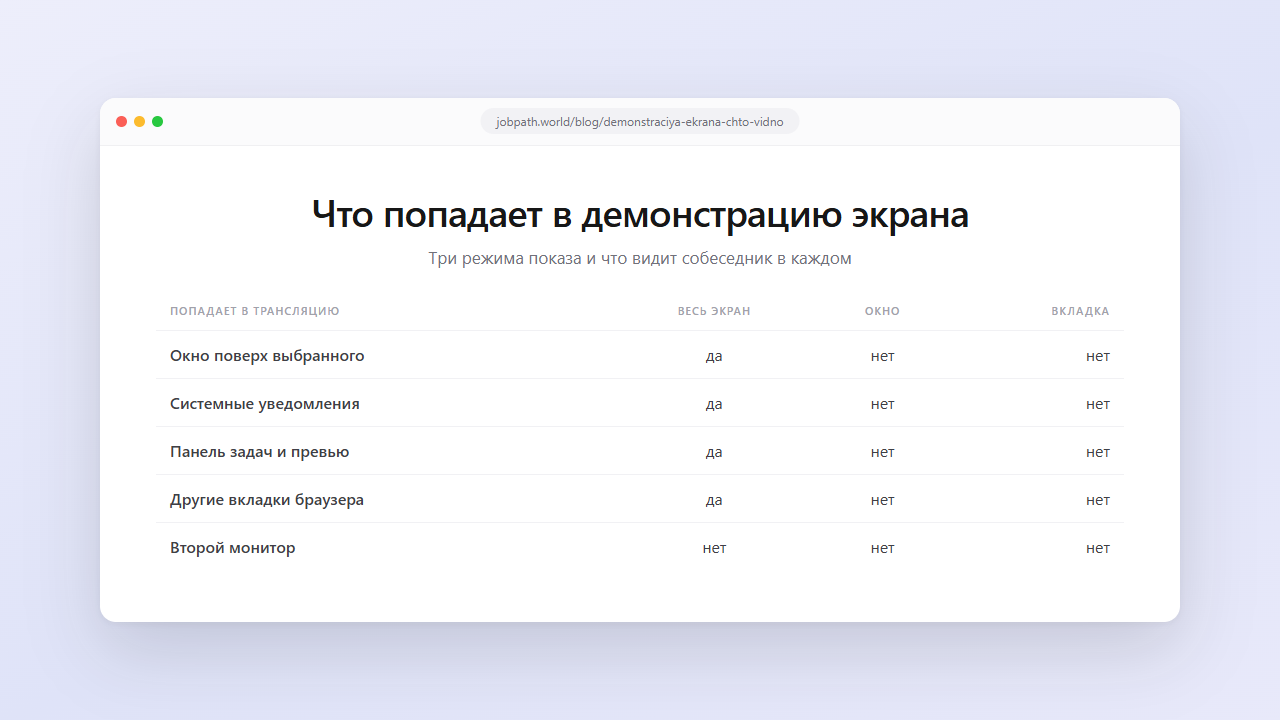
При показе отдельного окна собеседник видит только его содержимое — даже если поверх этого окна лежит другое, в трансляцию попадёт нижнее. При показе всего экрана видно всё на этом мониторе: другие окна, панель задач, всплывающие уведомления. При показе вкладки браузера (есть в Chrome) — только содержимое вкладки, без адресной строки и без остальных вкладок.
Работает это одинаково в Zoom, Google Meet, Microsoft Teams, Телемосте и Контур.Толке, потому что механизм захвата предоставляет операционная система, а не сервис созвона.
Три режима и что в них попадает
| Что попадает в трансляцию | Весь экран | Одно окно | Вкладка |
|---|---|---|---|
| Выбранное содержимое | да | да | да |
| Другие открытые окна | да | нет | нет |
| Окно, лежащее поверх выбранного | да | нет | нет |
| Панель задач или Dock | да | нет | нет |
| Системные уведомления | да | нет | нет |
| Другие вкладки браузера | да, если браузер на экране | нет | нет |
| Второй монитор | нет | нет | нет |
| Свёрнутые окна | нет | нет | нет |
Ключевая строка — третья. Демонстрация окна берёт изображение самого окна, а не участок экрана под ним. Поэтому справочник, открытый поверх презентации, в трансляцию не попадает.
Вторая важная строка — про второй монитор. Демонстрируется один выбранный экран, остальные не транслируются.
Четыре утечки, о которых забывают
Уведомления. Самая частая. При показе всего экрана всплывающее сообщение из мессенджера показывается всем. Лечится режимом «Не беспокоить» до начала созвона: в Windows это фокусировка внимания, в macOS — режим фокусирования.
Панель задач и превью окон. При показе экрана видно, что у тебя открыто. Наведение на иконку показывает миниатюру окна — и она тоже попадает в трансляцию.
Автодополнение и история браузера. Если ты показываешь весь экран и начинаешь вводить адрес, выпадающий список из истории показывается собеседнику. При показе одной вкладки этой проблемы нет.
Переключение между приложениями. Alt+Tab на общем экране выглядит как то, чем он является. При показе окна переключение никак не отражается: собеседник продолжает видеть выбранное окно, даже если ты ушёл в другое.
Два живучих мифа
«Zoom показывает организатору, что я переключился на другую вкладку». Такая функция называлась attendee attention tracking, и Zoom убрал её 2 апреля 2020 года. В обычном созвоне сервис не сообщает, какое окно у тебя активно. Это остаётся правдой и для Meet, и для Teams.
Другое дело — платформы прокторинга и онлайн-ассессментов: там слежение за фокусом окна бывает встроено и заявлено в правилах. Это отдельный жанр, и путать его с обычным собеседованием не стоит.
«Организатор может включить мне демонстрацию экрана удалённо». Нет. Демонстрация запускается только с твоей стороны, и в этот момент интерфейс явно об этом сообщает: Zoom рисует зелёную рамку вокруг транслируемой области, Meet и Teams показывают индикатор.
Что организатор действительно может — записывать встречу. Запись содержит то же, что видят участники: твоё видео, звук и то, что ты сам транслируешь.
Как окна исключают из захвата
У операционных систем есть штатный механизм, позволяющий приложению не попадать в захват экрана. В Windows это флаг WDA_EXCLUDEFROMCAPTURE у функции SetWindowDisplayAffinity, доступный с Windows 10 версии 2004; в macOS — исключение окна из состава сцены при захвате.
Именно на нём работают все копайлоты для собеседований, включая наш ассистент: окно рисуется поверх твоего экрана, но в поток демонстрации не попадает — даже когда ты делишься всем экраном.
Честные ограничения у этого механизма тоже есть, и о них полезно знать:
- он не спасает от камеры: взгляд, уходящий в сторону второго экрана, видит человек, а не программа;
- он не работает, если экран снимают телефоном или второй камерой;
- он ничего не решает, если ты сам расшарил окно ассистента, выбрав его в списке.
Продукты, которые обещают «полную необнаружимость», обещают больше, чем умеет операционная система. Что реально выдаёт кандидата — отдельный разговор, и там дело не в софте.
Чек-лист перед демонстрацией
- Включи «Не беспокоить» — это снимает большую часть риска за один клик.
- Выбирай окно, а не весь экран, если показываешь одно приложение.
- Для сайта в браузере выбирай вкладку: адресная строка и остальные вкладки останутся у тебя.
- Закрой лишние вкладки заранее, если всё-таки показываешь экран.
- Проверь, какой монитор транслируется, если их два.
- Посмотри на индикатор: зелёная рамка Zoom показывает точную границу того, что видят.
Частые вопросы
Видно ли другие окна при демонстрации экрана?
При показе всего экрана — да, включая окна поверх и панель задач. При показе отдельного окна — нет: в трансляцию попадает содержимое именно этого окна, даже если сверху лежит другое. При показе вкладки браузера видно только вкладку.
Видит ли собеседник мои уведомления?
При показе всего экрана — да, всплывающие уведомления попадают в трансляцию. При показе окна или вкладки — нет. Надёжнее всего включить режим «Не беспокоить» до начала созвона.
Может ли Zoom сказать организатору, что я переключил вкладку?
Нет. Функция слежения за вниманием участника была удалена в 2020 году, и в обычном созвоне сервис не сообщает, какое окно у тебя активно. Платформы прокторинга — отдельная история, у них такие проверки бывают и заявлены в правилах.
Виден ли второй монитор?
Нет, если ты его не выбрал. Демонстрируется один экран, остальные не транслируются. Поэтому справочные материалы удобно держать на втором мониторе.
Попадает ли окно ИИ-ассистента в демонстрацию экрана?
Нет, если приложение использует штатный механизм исключения из захвата: в Windows это флаг WDA_EXCLUDEFROMCAPTURE, в macOS — исключение окна при захвате. Оговорка одна: если ты сам выберешь это окно в списке для демонстрации, оно будет показано.
Что видно в записи встречи?
То же, что видели участники: видео, звук и транслируемое содержимое. Запись не добавляет ничего, чего не было в живой трансляции.